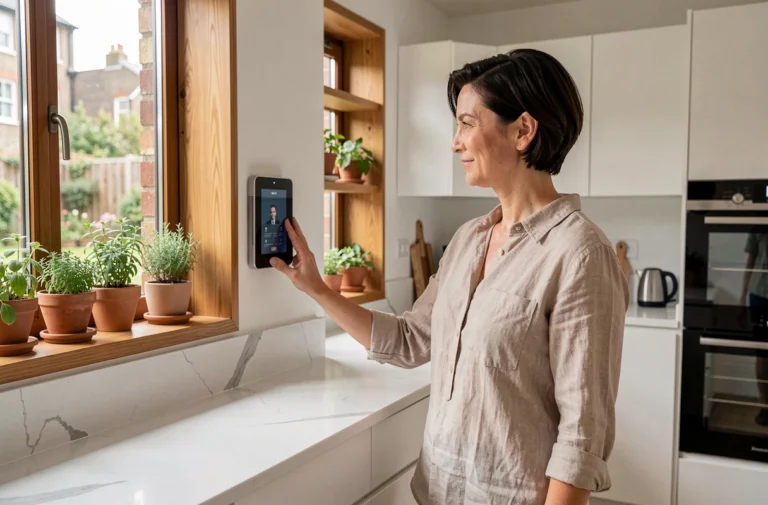
Die CESI-ENT basiert auf Microsoft 365 Education. Jedes Studierenden- oder Auszubildendenkonto verfügt über eine Kennung im Format [email protected] (oder eine campusabhängige Variante), mit der sowohl das ENT-Portal als auch Outlook aufgerufen werden können. Die Anmeldung erfolgt über Azure Active Directory. Sobald der Administrator die mehrstufige Authentifizierung (MFA) für den Tenant aktiviert hat, ist daher eine zusätzliche Authentifizierungsebene erforderlich.
Mehrstufige Authentifizierung bei CESI: Was die Anmeldung wirklich verhindert
Die meisten Anmeldefehler beim CESI-ENT sind nicht auf ein falsches Passwort zurückzuführen. Ursache ist meist eine unvollständige oder veraltete MFA-Registrierung. Bei der ersten Anmeldung fordert Azure AD dazu auf, mindestens eine Überprüfungsmethode einzurichten: eine Push-Benachrichtigung über Microsoft Authenticator, einen TOTP-Code oder eine SMS an eine Mobilnummer.
Wenn Sie Ihr Smartphone wechseln oder Authenticator neu installieren, bleiben die serverseitig gespeicherten Methoden mit dem alten Gerät verknüpft. Durch die Neuinstallation der App wird die MFA-Registrierung auf Organisationsebene nicht zurückgesetzt. In diesem Fall gibt es zwei Möglichkeiten:
- Verwenden Sie eine bereits eingerichtete alternative Methode (SMS, Sprachanruf), um die Überprüfung abzuschließen. Fügen Sie anschließend das neue Gerät in den Sicherheitseinstellungen Ihres Microsoft-Kontos hinzu.
- Wenden Sie sich an den IT-Support Ihres CESI-Campus und bitten Sie um eine Zurücksetzung der MFA-Registrierung. Das ist die einzige Lösung, wenn keine alternative Methode verfügbar ist.
- Prüfen Sie vor einem Gerätewechsel, ob im Bereich „Sicherheitsinformationen“ des Portals myaccount.microsoft.com tatsächlich zwei Methoden aktiviert sind.
Wir empfehlen, zusätzlich zu Authenticator immer eine Telefonnummer zu hinterlegen. Beim Austausch eines Smartphones ist sie die zuverlässigste Absicherung.
Eine ausführliche Anleitung erklärt Schritt für Schritt, wie Sie sich beim CESI-ENT und bei Outlook CESI anmelden – einschließlich der erstmaligen Einrichtung der MFA.

Outlook CESI auf dem Smartphone: App oder Browser
Unter iOS und Android gibt es zwei Möglichkeiten, auf das CESI-Postfach zuzugreifen. Am zuverlässigsten ist die Outlook-Mobile-App: Sie unterstützt Microsoft-365-Konten für Arbeit und Schule nativ, ermöglicht die MFA per Push-Benachrichtigung und synchronisiert Kalender, Kontakte und OneDrive-Dateien in einer einzigen Oberfläche.
Alternativ können Sie den Browser (Safari, Chrome) verwenden und outlook.office.com aufrufen. Dafür ist keine Installation erforderlich, doch jede Sitzung läuft nach einer vom CESI-Tenant-Administrator festgelegten Inaktivitätsdauer ab. Auf dem Smartphone müssen Sie sich deshalb häufig erneut anmelden – besonders dann, wenn der Browser Cookies im Hintergrund löscht.
Outlook Mobile mit einem CESI-Konto einrichten
Öffnen Sie die App und geben Sie Ihre vollständige CESI-Adresse ein. Outlook erkennt den Azure-AD-Tenant automatisch und leitet Sie zur Microsoft-Anmeldeseite weiter. Geben Sie das Passwort Ihres CESI-Kontos ein, nicht das eines separaten App-Kennworts.
App-Kennwörter sind ein älterer Mechanismus für veraltete Software, die keine zweistufige Überprüfung unterstützt. Ob sie verfügbar sind, hängt vom Administrator ab. Für Outlook Mobile oder aktuelle Outlook-Versionen müssen Sie jedoch nicht vorsorglich ein App-Kennwort erstellen. Wenn die App die Anmeldung verweigert, liegt das Problem fast immer an der MFA oder einer veralteten App-Version – nicht am Passwort selbst.
CESI-ENT am Computer aufrufen: Browser und Desktop-Clients
Das ENT-Portal lässt sich in jedem aktuellen Browser öffnen (Chrome, Edge, Firefox, Safari). Dank der Microsoft-SSO-Sitzung können Sie anschließend zu Outlook, Teams, SharePoint oder OneDrive wechseln, ohne Ihre Anmeldedaten erneut einzugeben.
Der Outlook-Desktopclient (die in Microsoft 365 integrierte Desktopversion) wird automatisch eingerichtet, wenn Windows mit demselben Azure-AD-Konto verbunden ist. Auf einem privaten Computer genügt es, das CESI-Konto unter Datei > Konto hinzufügen einzurichten. Outlook für den Desktop synchronisiert Ordner lokal und ermöglicht so den Offlinezugriff auf bereits heruntergeladene Nachrichten – ein Vorteil, den die Webversion nicht bietet.
Anmeldeprobleme mit einem älteren E-Mail-Client beheben
Manche Studierende versuchen, ihre CESI-Adresse in Thunderbird, Apple Mail oder einer älteren Outlook-Version (2016 oder früher ohne Updates) einzurichten. Ein Anmeldefehler bedeutet in diesem Fall nicht, dass das CESI-Passwort falsch ist. Diese Clients verwenden mitunter einfache Authentifizierungsprotokolle (klassisches IMAP/SMTP), die der CESI-Tenant zugunsten der modernen OAuth-2.0-Authentifizierung blockieren kann.
Bevor Sie es immer wieder versuchen – dadurch kann das Konto vorübergehend gesperrt werden –, prüfen Sie zunächst den Zugriff über outlook.office.com. Funktioniert die Anmeldung im Web, liegt das Problem am lokalen Client und nicht am Konto.
CESI-Passwort vergessen und Konto zurücksetzen
Das Self-Service-Verfahren zum Zurücksetzen des Passworts (SSPR) starten Sie über den Link „Passwort vergessen“ auf der Microsoft-Anmeldeseite. Azure AD sendet dann einen Bestätigungscode an die hinterlegte Wiederherstellungsmethode. Ist keine aktive Wiederherstellungsmethode eingerichtet, schlägt das Self-Service-Verfahren fehl. In diesem Fall kann nur der IT-Service des Campus helfen.
Ein oft übersehener Punkt: Nach dem Zurücksetzen kann es mehrere Minuten dauern, bis die Änderung überall übernommen wird. Wenn Sie sich sofort auf mehreren Geräten gleichzeitig mit dem neuen Passwort anmelden, kann dies zu einer Reihe von Fehlern führen. Warten Sie kurz und melden Sie sich anschließend zuerst auf nur einem Gerät an.
Auf einem Tablet gehen Sie genauso vor wie auf einem Smartphone. Die Outlook- und Microsoft-365-Apps auf dem iPad oder einem Android-Tablet verwenden denselben Azure-AD-Anmeldeablauf. Die Bildschirmgröße hat keinen Einfluss auf die Authentifizierung, sondern lediglich auf den Bedienkomfort.
Damit der Zugriff auf CESI-ENT und Outlook CESI auf allen Geräten funktioniert, sollten Sie drei Dinge beachten: zwei MFA-Methoden einrichten, aktuelle Apps verwenden, die OAuth 2.0 unterstützen, und eine MFA-Sperre nicht mit einem Passwortproblem verwechseln.