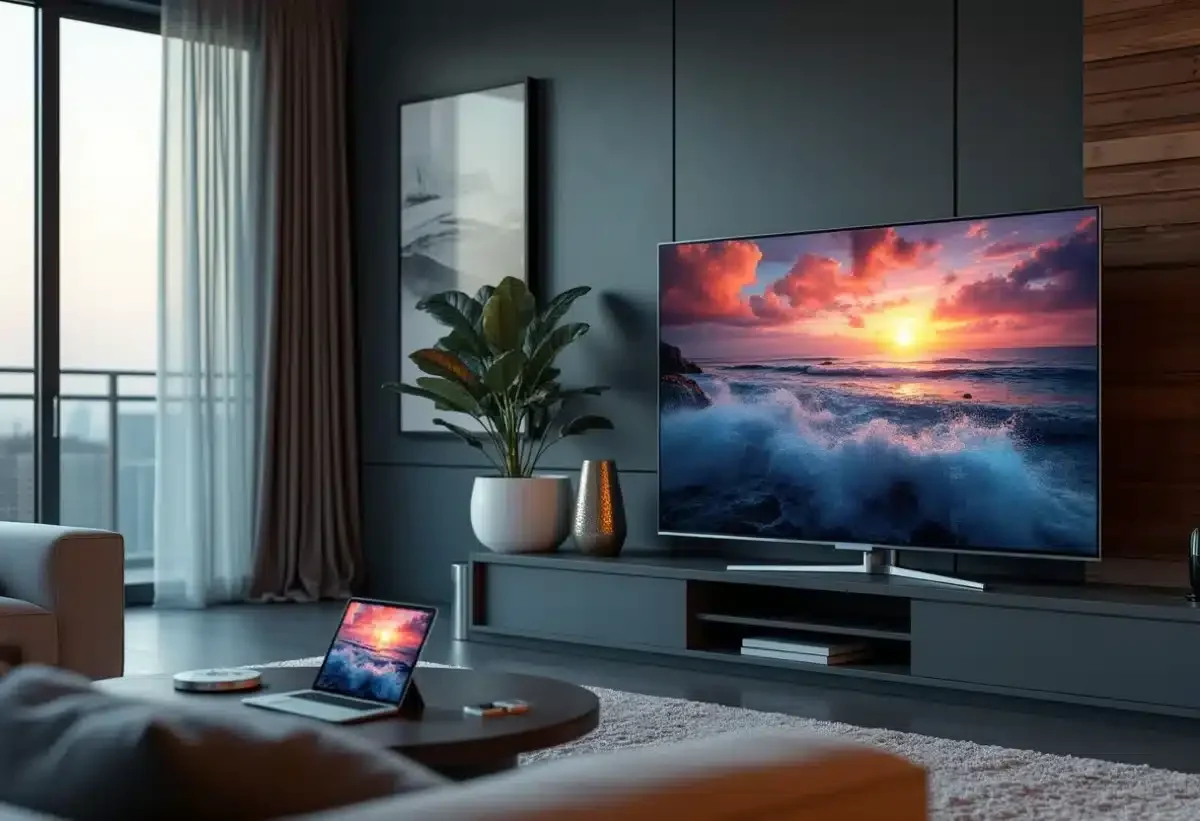
Kijk uw favoriete films en series op groot scherm vanaf een tablet, dat is de droom! Toch kan het soms ingewikkelder zijn dan verwacht om deze twee apparaten te verbinden. Tussen incompatibele kabels en netwerkinstellingen ontbreken de obstakels niet.
Vaak komen de problemen voort uit het ontbreken van een HDMI-poort op de tablet. Een eenvoudige oplossing is om een HDMI-adapter of een draadloze dongle zoals Chromecast te gebruiken. Soms kunnen ook Wi-Fi-verbindingproblemen moeilijkheden veroorzaken. In dat geval kan het vaak helpen om de netwerkinstellingen te controleren en de apparaten opnieuw op te starten.
Hoe uw tablet op uw televisie aan te sluiten
De diversiteit aan beschikbare technologieën maakt het mogelijk om verschillende oplossingen te vinden om uw tablet op uw televisie aan te sluiten. Hier zijn de belangrijkste methoden:
Gebruik van een HDMI-kabel
Direct een tablet met HDMI-poort op uw televisie aansluiten blijft de eenvoudigste oplossing. Als uw tablet geen HDMI-poort heeft, kan een USB HDMI-adapter nodig zijn.
Draadloze oplossingen
Chromecast: Gebruik een Google Chromecast om de inhoud van uw tablet naar uw televisie te streamen. Installeer de Google Home-app, configureer de Chromecast en volg de instructies om uw scherm te delen.
Miracast: Veel Android-tablets ondersteunen Miracast, waarmee een directe draadloze verbinding met uw televisie mogelijk is als deze compatibel is.
AirPlay: iOS-gebruikers kunnen AirPlay gebruiken om hun inhoud naar een Apple TV of een compatibele televisie te streamen.
Gebruik van kabels en adapters
Zelfs zonder HDMI-poort zijn er veel oplossingen om uw tablet op uw televisie aan te sluiten:
- USB-kabel: Gebruik een USB-kabel om uw tablet op uw televisie aan te sluiten. Sommige tablets ondersteunen de MHL (Mobile High-Definition Link) modus via een specifieke adapter.
- Adapters: Er zijn specifieke adapters beschikbaar om het USB-signaal naar HDMI om te zetten, wat de verbinding vergemakkelijkt.
De compatibiliteit van merken speelt ook een fundamentele rol. Zorg ervoor dat uw televisie, of het nu een Samsung, TCL of een ander merk is, de genoemde technologieën ondersteunt.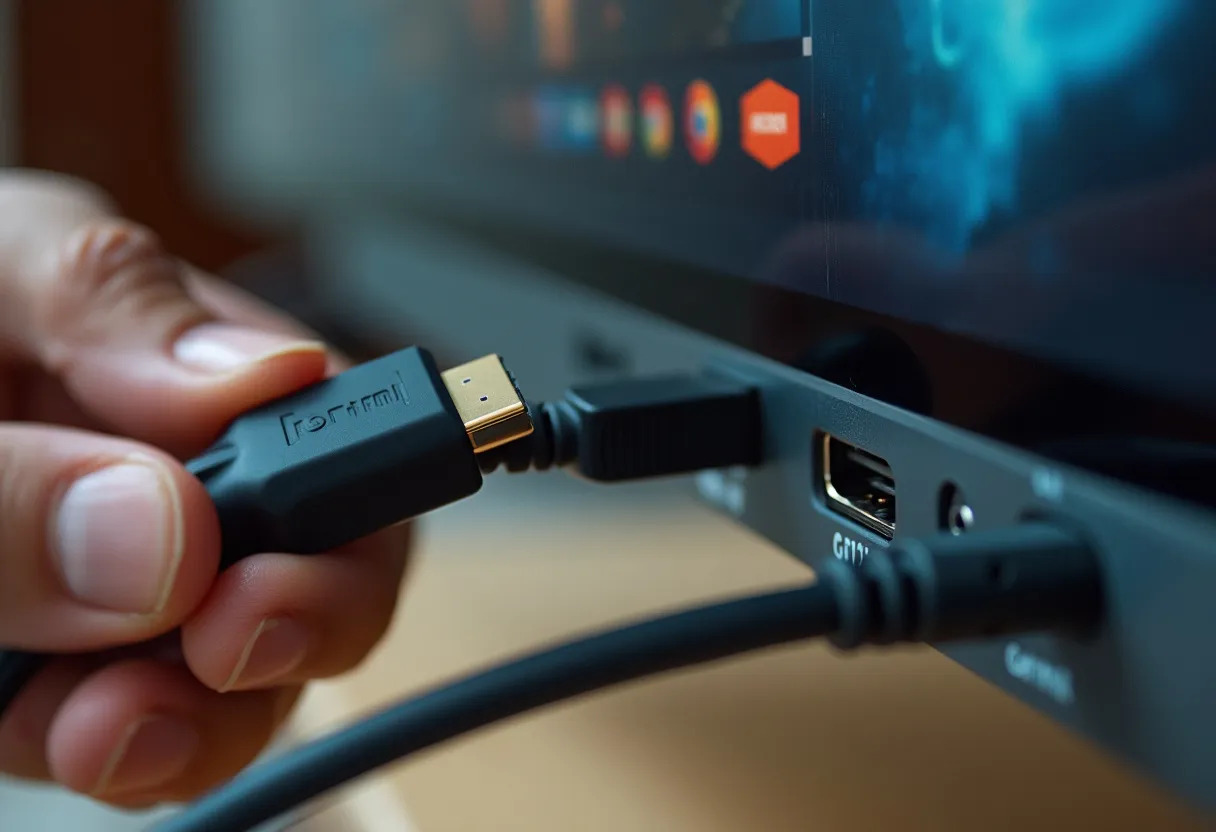
Veelvoorkomende problemen en oplossingen
Bij het verbinden van uw tablet met uw televisie kunnen verschillende problemen optreden. Hier zijn de meest voorkomende en hun oplossingen.
Geen signaal
Probleem: Uw televisie geeft ‘Geen signaal’ weer wanneer u probeert uw tablet via een HDMI-kabel of adapter aan te sluiten.
Oplossing:
- Controleer of de HDMI-kabel of adapter goed is aangesloten op zowel de tablet als de televisie.
- Zorg ervoor dat de televisie is ingesteld op de juiste invoerbron (HDMI 1, HDMI 2, enz.).
- Probeer een andere kabel of adapter om een eventuele hardwarefout uit te sluiten.
Draadloze verbindingsproblemen
Probleem: De verbinding via Chromecast, Miracast of AirPlay werkt niet.
Oplossing:
- Zorg ervoor dat uw tablet en televisie zijn verbonden met hetzelfde Wi-Fi-netwerk.
- Herstart uw Wi-Fi-router, uw tablet en uw televisie.
- Voor Chromecast, controleer of de Google Home-app up-to-date is. Voor AirPlay, zorg ervoor dat uw iOS-apparaat en de Apple TV of de compatibele televisie up-to-date zijn.
Compatibiliteit van apparaten
Probleem: Uw televisie of tablet ondersteunt bepaalde technologieën zoals Miracast of AirPlay niet.
Oplossing:
- Controleer de specificaties van uw televisie en tablet om de ondersteunde technologieën te verifiëren.
- Kies voor universele oplossingen zoals een USB HDMI-adapter als uw televisie of tablet geen native compatibiliteit heeft.
- Overweeg om uw hardware te upgraden als de incompatibiliteiten aanhouden.
Problemen met beeld- of geluidskwaliteit
Probleem: De kwaliteit van het beeld of geluid is slecht tijdens de verbinding.
Oplossing:
- Controleer de resolutie-instellingen van uw televisie en tablet. Zorg ervoor dat ze compatibel zijn.
- Gebruik hoogwaardige kabels en adapters om signaalverlies te voorkomen.